
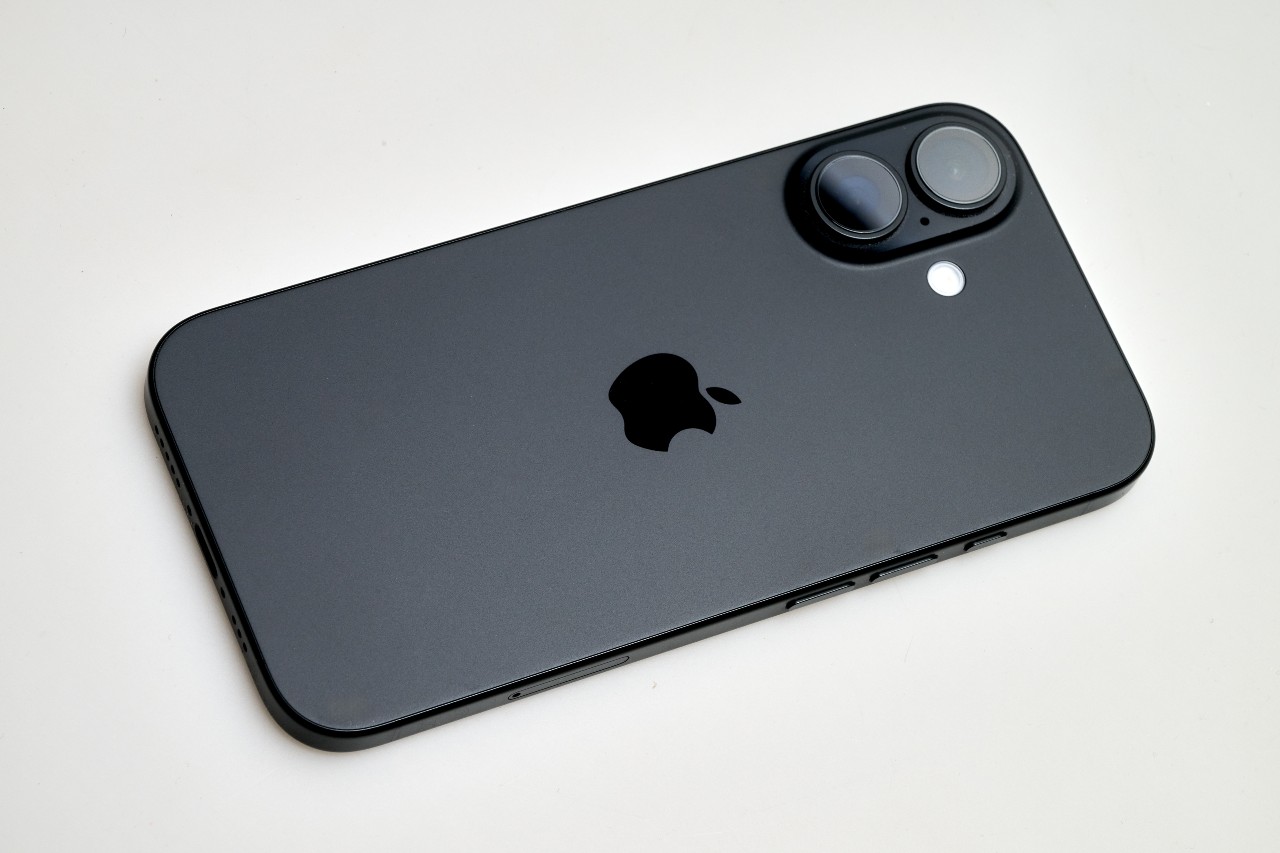
Elvesztetted az iPhone-od? Így találhatod meg kikapcsolt állapotban is
Ha elvesztettük a telefonunkat, ne essünk pánikba. Mind az Android, mind az iPhone rendelkezik olyan eszközökkel, amelyek segítségével megtalálhatjuk az elveszett telefonunkat. Ugyanakkor, ha a mobil ki van kapcsolva, a helyzet kissé bonyolultabbá válhat, különösen Android-tulajdonosok számára. De segítséget nyújt Eric Florence kiberbiztonsági elemző, aki pontosan tudja, hogyan lehet megtalálni egy kikapcsolt, elveszett telefont
Hogyan lehet megtalálni egy elveszett iPhone-t?
A Find My iPhone eszköz a legjobb és legegyszerűbb módja annak, hogy megtaláljuk elveszett iPhone-unkat, amelyik ki van kapcsolva vagy lemerült az akkumulátora. Az eszközhöz az iCloud.com oldalon kell megnyitni a Find My iPhone alkalmazást. Miután bejelentkeztünk az iCloud-ba, kattintsunk az „All Devices” (Minden eszköz) gombra, és válasszuk ki az elveszett telefont a listából. Ezután a képernyőn megjelenik egy térkép, amelyen látható a telefon helye.
Hogyan lehet megtalálni egy elveszett Android telefont?
Az Android telefonokat az Android Device Manager segítségével lehet megtalálni. A telefon pingelésére és megtalálására egyszerűen lépjünk a Find My Device webhelyre, és jelentkezzünk be a telefonunkhoz tartozó Google-fiókkal. Ha több telefonunk van, válasszuk ki az elveszett telefont a képernyő tetején található menüből. Ezután a telefonunk helye megjelenik a térképen.
Ha a térkép szerint a telefon a közelben van, kattintsunk a „Hang lejátszása” gombra. A készülék az elkövetkező öt percben csengeni fog, még akkor is, ha csendes módra van állítva, hogy segítsünk megtalálni a helyét.
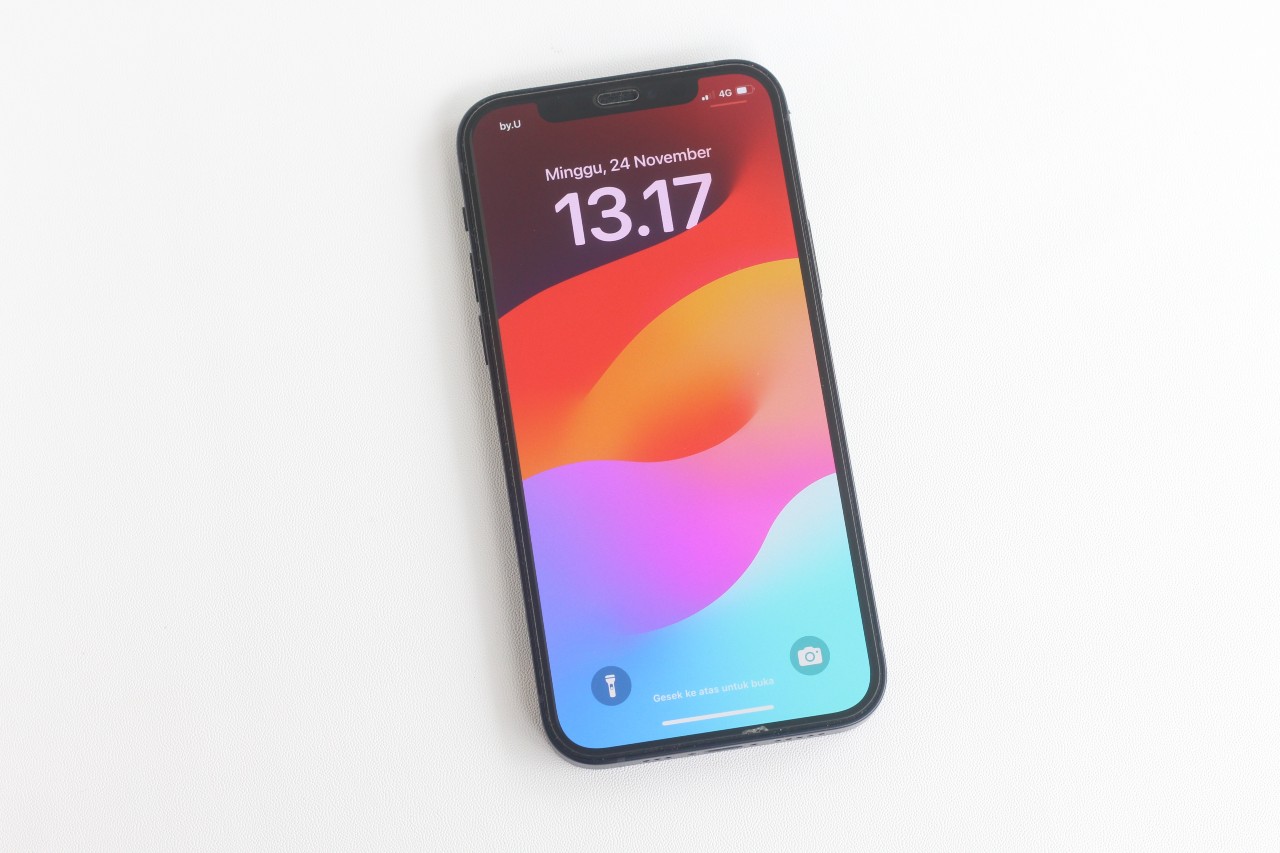
Az iPhone-ok akkor is megtalálhatók, ha a telefon kikapcsolt állapotban van. Ha a fenti helymeghatározási lépéseket követjük, és a telefon offline állapotban van, a térkép megmutatja a telefon utolsó helyét, mielőtt offline állapotba került. A webhely e-mailt küld nekünk, ha a telefon újra bekapcsol. Csak válasszuk ki a képernyőn a „Értesítsen, ha megtalálta” opciót.
Sajnos az Android telefonok csak bekapcsolt állapotban lettek megtalálhatók a fenti lépések segítségével.
A telefon zárolási képernyője az egyik legjobb módszer a telefon biztonságának megőrzésére, tanácsolja Florence. Az iPhone elvesztés módja és az Android Device Manager Lock my Phone funkciója zárolhatja a telefont, így a kíváncsiskodók, tolvajok vagy hackerek nem férhetnek hozzá a magánfotókhoz, banki alkalmazásokhoz vagy más érzékeny információkhoz.
Ha elvesztettük az iPhone-unkat, akkor távolról is lezárhatjuk a képernyőt, még akkor is, ha nem állítottunk be jelszót. Íme, hogyan tegyük ezt:
- Nyissuk meg a Find My iPhone alkalmazást.
- Jelentkezzünk be.
- Kattintsunk a képernyő tetején található eszköz menüre.
- Válasszuk ki az elveszett iPhone-unkat.
- Kattintsunk a „Lost Mode” gombra.
- Válasszunk egy telefonszámot.
- Kattintsunk a „Next” (Tovább) gombra.
- Írjunk be egy üzenetet, amelyet szeretnénk, hogy valaki lásson, ha megtalálja a telefonunkat.
Kattintsunk a „Done” (Kész) gombra.
Android telefonok esetében a Find My Device (Keresd meg az eszközömet) eszköz zárolja a telefont, és lehetővé teszi jelszó, PIN-kód vagy mintázat beállítását, ha még nincs ilyenje. Íme a lépések:
- Nyissuk meg a Find My Device (Keresd meg az eszközömet) alkalmazást.
- Jelentkezzünk be a telefonunkhoz társított Google-fiókkal.
- Ha több telefonunk van, válasszuk ki azt a képernyő tetején található menüből.
- Kattintsunk a „Secure Device” (Eszköz biztonságossá tétele) gombra.
- Írjunk be egy üzenetet és egy telefonszámot, amelyet valaki láthat, ha megtalálja a telefonunkat, és felveheti velünk a kapcsolatot.
- Kattintsunk a „Secure Device” (Eszköz biztonságossá tétele) gombra.